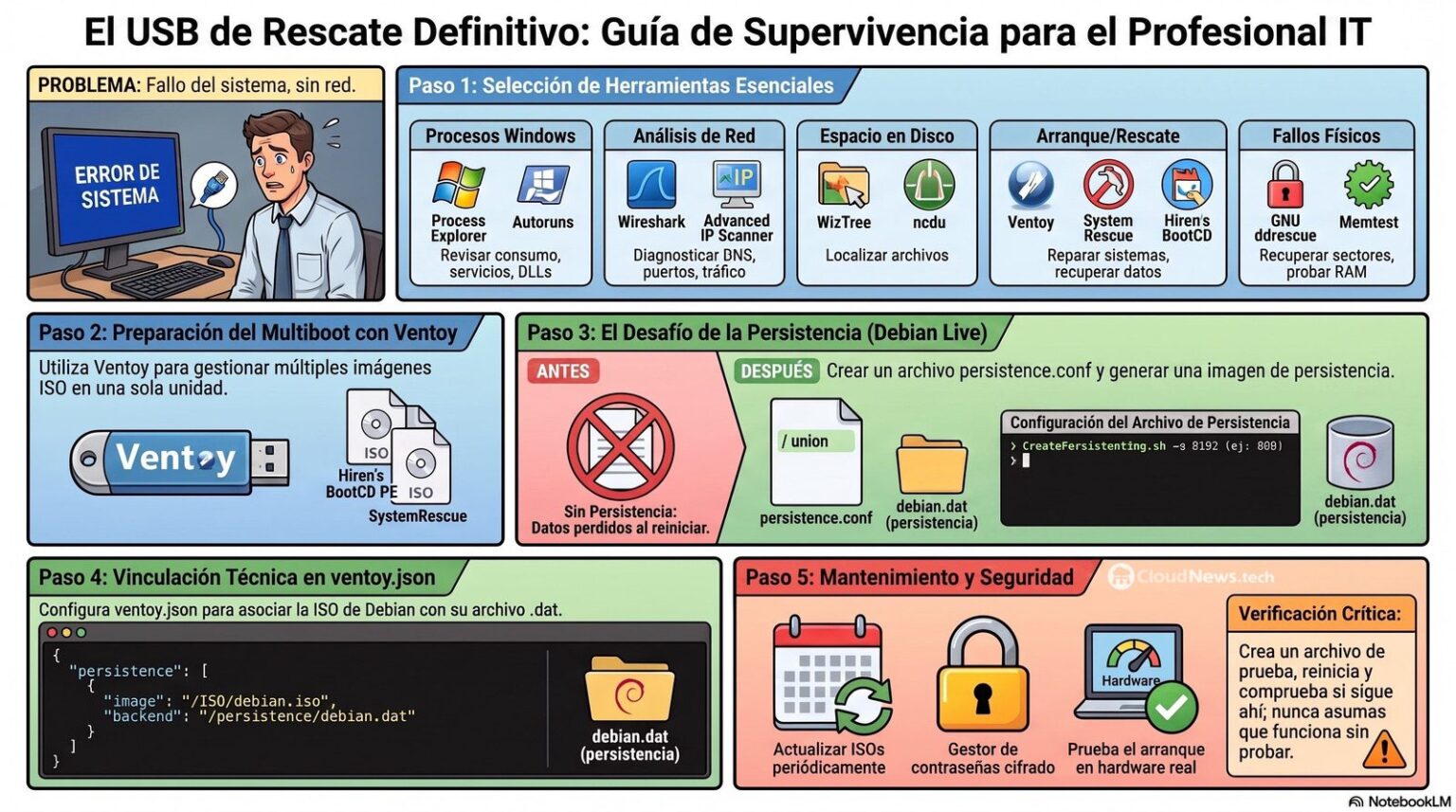
Un serveur qui ne démarre plus, une machine bloquée sur un écran bleu ou un réseau qui perd la connectivité n’offrent généralement pas le temps de rechercher des outils, télécharger des images ou se rappeler des commandes. Disposer d’un kit de secours informatique bien préparé permet de commencer le diagnostic immédiatement, même lorsque le système d’exploitation est endommagé, l’accès à Internet est indisponible ou l’équipement concerné ne peut pas se connecter à l’infrastructure habituelle.
Les clés d’un kit de secours informatique en 20 secondes
- Un bon kit doit couvrir le démarrage, le stockage, le réseau, le matériel, les logiciels malveillants et la récupération de données.
- Ventoy permet de regrouper plusieurs images ISO sur une seule clé USB sans devoir les graver une à une.
- Copier une ISO Debian Live ne suffit pas pour conserver les modifications : la persistance requiert un fichier de données et une configuration dans
ventoy.json. - SystemRescue fournit des outils pour gérer partitions, systèmes de fichiers, disques endommagés, mémoire, sauvegardes et réseaux.
- Les utilitaires doivent provenir de leurs sites officiels et être maintenus à jour.
- Il ne faut pas stocker de mots de passe, clés privées ou identifiants sensibles en clair dans le dispositif.
- La clé USB doit être testée avant toute utilisation critique, en mode UEFI et avec Secure Boot si elle est destinée à des machines gérées.
- Une seconde unité pour les journaux, les dumps mémoire et les sauvegardes évite de mélanger outils de récupération et données potentiellement compromises.
La première étape n’est pas d’accumuler des dizaines de programmes. Le kit doit répondre aux incidents que chaque professionnel est amené à traiter. Un administrateur Linux aura besoin d’outils différents de ceux d’un technicien principalement tourné vers Windows, même si certains utilitaires pour vérifier les disques, analyser le réseau ou restaurer des fichiers seront communs.
Une sélection raisonnable peut combiner des applications portables pour Windows avec plusieurs images d’amorçage. La clé USB devient ainsi une petite boîte à outils capable de fonctionner aussi bien dans le système d’exploitation que depuis un environnement autonome.
Un kit utile doit privilégier le diagnostic plutôt que la quantité de programmes
Les outils présentés dans l’infographie constituent une base pratique. Process Explorer permet d’enquêter sur les processus, DLL et fichiers ouverts sous Windows. Distribué par Microsoft via Sysinternals, il peut être lancé directement, sans processus d’installation classique. Il est particulièrement utile pour repérer quelle application verrouille un fichier, distinguer des processus aux noms similaires ou analyser les consommations anormales.
Wireshark couvre la partie réseau. Il peut capturer et analyser le trafic pour détecter des problèmes DNS, des connexions qui se réinitialisent, des négociations échouées, des délais ou des communications inattendues. Son efficacité dépend aussi de la préparation des filtres et de la sélection précise du point d’observation : analyser le bon appareil est essentiel pour obtenir une image complète de l’incident. La version doit impérativement provenir du site officiel.
WizTree ou un équivalent permet d’identifier rapidement quels répertoires occupent le plus d’espace de stockage. BlueScreenView offre une première analyse des dumps mémoire Windows, tandis que Geek Uninstaller facilite la suppression de logiciels endommagés ou mal désinstallés. Advanced IP Scanner permet une exploration rapide des appareils connectés, à condition de limiter le scan aux infrastructures maîtrisées ou autorisées.
Hiren’s BootCD PE demeure une option reconnue pour intervenir sur des machines Windows qui ne démarrent pas. Debian Live fournit un environnement Linux complet pour monter des volumes, copier des données, consulter des logs ou utiliser des outils dédiés. Ventoy et Rufus proposent des fonctions similaires, mais différentes : Rufus est pratique pour créer une clé dédiée à une seule image, tandis que Ventoy permet de gérer plusieurs ISO sur un seul support USB.
Une organisation pratique pourrait être la suivante :
| Besoin | Outils possibles | Usage habituel |
|---|---|---|
| Processus et blocages sous Windows | Process Explorer, Autoruns, Process Monitor | Surveillance de l’utilisation CPU, des services, pilotes, DLL et persistance |
| Analyse réseau | Wireshark, TShark, tcpdump, nmap |
Diagnostiquer DNS, ports, routages, latence et connexions |
| Espace disque | WizTree, du, ncdu |
Identifier répertoires ou fichiers volumineux ou logs encombrants |
| Démarrage et récupération | Ventoy, Rufus, Hiren’s BootCD PE | Lancer un environnement alternatif en cas de défaillance du système |
| Récupération Linux et Windows | SystemRescue, Debian Live | Monter disques, réparer systèmes de fichiers, copier des données |
| Disques endommagés | GNU ddrescue, smartmontools, TestDisk | Récupérer secteurs exploitables, analyser la santé et reconstruire partitions |
| Partages et volumes | GParted, GNU Parted, LVM | Redimensionner, monter ou restaurer un stockage |
| Matériel et mémoire | Memtest, nvme-cli, outils SMART |
Différencier défaillances physiques et problèmes logiciels |
| Logiciels malveillants | Scanners sécurisés et à jour | Analyser l’équipement depuis un environnement propre |
| Sauvegardes et transfert | rsync, SSH, Samba, NFS |
Extraire des données vers un stockage sécurisé |
SystemRescue occupe une place à part dans cet ensemble. C’est un environnement Linux bootable destiné à gérer ou réparer des systèmes après incident. Il supporte notamment les systèmes de fichiers ext4, XFS, Btrfs, VFAT et NTFS, ainsi que des ressources réseaux comme Samba et NFS.
Parmi ses utilitaires figurent GParted, FSArchiver, GNU ddrescue, TestDisk, Memtest et rsync. Ces outils permettent de redimensionner des partitions, tenter de copier un disque défectueux, récupérer une table de partition, vérifier la mémoire ou transférer des données sur un serveur distant. Le projet documente aussi la récupération de données depuis des PC Windows non bootables, le démarrage en PXE, l’exécution automatique de scripts et la création d’un espace persistant pour conserver des modifications.
Toutes les interventions ne doivent pas forcément commencer par écrire directement sur le disque concerné. En cas de suspicion de défaillance matérielle, la priorité est souvent d’obtenir une copie des secteurs exploitables et de travailler depuis cette image. Effectuer des réparations agressives directement sur le disque peut aggraver une situation qui pourrait encore être sauvée.
La persistance de Debian Live avec Ventoy : plus qu’une simple copie de l’ISO
Une erreur fréquente consiste à utiliser Ventoy avec Debian Live en ignorant la nécessité de configurer la persistance. L’ISO démarre, permet d’installer des paquets et de modifier des fichiers, mais tout disparaît après redémarrage. La solution n’est pas de simplement copier l’ISO : il faut créer un fichier de persistance et l’associer à l’image dans ventoy.json.
Le premier pas est de créer un fichier persistence.conf avec une seule ligne :
/ union
Ensuite, on peut utiliser le script officiel CreatePersistentImg.sh fourni par Ventoy pour générer le fichier de stockage persistant. Par exemple, pour une image de 8 Go :
printf '/ unionn' > persistence.conf

sudo bash CreatePersistentImg.sh
  -s 8192
  -l persistence
  -c persistence.conf
L’option -s indique la taille en mégaoctets, -l persistence donne l’étiquette attendue, et -c persistence.conf insère la configuration dans l’image. La documentation Ventoy précise que certaines distributions comme Debian, Kali ou Clonezilla exigent ce fichier avec la ligne / union.
L’image générée peut être copiée dans un emplacement comme :
/persistence/debian-live.dat
La ISO pourrait rester dans :
/ISO/debian-live.iso
Il faut ensuite déclarer cette association dans le fichier /ventoy/ventoy.json :
{
  "persistence": [
    {
      "image": "/ISO/debian-live.iso",
      "backend": "/persistence/debian-live.dat"
    }
  ]
}
Ventoy supporte un ou plusieurs fichiers de persistance pour une même ISO. Il peut aussi présenter un menu de sélection à l’amorçage ou choisir automatiquement une option configurée. Le fichier doit se trouver sur la première partition du support USB, et il est conseillé d’exécuter sync après copie pour assurer que toutes les données sont bien écrites.
Il est essentiel de tester la persistance avec une modification simple et vérifiable. Par exemple, créer un fichier dans le répertoire personnel, installer une petite utilité, redémarrer et vérifier que la modification persiste. Donner une validation à la persistance sans test concret risque de laisser passer des erreurs critiques lors d’une situation d’urgence.
Il faut aussi surveiller l’espace disponible. Les logs, paquets, captures et autres fichiers temporaires peuvent rapidement remplir un fichier persistant de plusieurs gigaoctets. Ventoy propose un script pour étendre une image persistante existante, mais la réduction sans perte de données reste limitée aux fichiers utilisant le système ext4.
Mettre à jour, vérifier et gérer ses identifiants
Un kit de secours s’obsolète avec le temps. Une ISO téléchargée il y a deux ans peut ne plus reconnaître une nouvelle carte contrôleur, intégrer des outils vulnérables ou ne pas supporter un système de fichiers récent. Son entretien doit devenir une routine régulière : télécharger les nouvelles versions, vérifier leur intégrité, tester leurs capacités à démarrer et supprimer les programmes obsolètes.
Les identifiants doivent faire l’objet d’un traitement spécifique. Stocker dans le fichier de la clé USB un texte avec des mots de passe pour hyperviseurs, VPN, commutateurs ou serveurs transforme cet outil de sauvegarde en une clé maîtresse facile à perdre. Il est préférable d’utiliser un gestionnaire de mots de passe chiffré, d’utiliser des identités temporaires ou des comptes de secours contrôlés, avec journal d’utilisation et rotation régulière.
Il n’est pas non plus conseillé de brancher une seule clé contenant outils en mode écriture sur un équipement suspect. La solution prudente est d’utiliser deux unités : une pour démarrer et exécuter des utilitaires, l’autre, chiffrée, pour stocker des logs, dumps mémoire ou sauvegardes temporaires. Lorsqu’il est possible d’accéder physiquement au matériel, la protection contre l’écriture en mode physique constitue une barrière supplémentaire efficace.
Le contenu doit également inclure de la documentation hors ligne : adresses de gestion, procédures de récupération, commandes pour reconstruire RAID ou LVM, schémas réseau et contacts d’astreinte. En situation de panne généralisée, la connexion à Internet, le gestionnaire documentaire ou l’accès habituel à la ‘cloud’ risquent d’être indisponibles.
La préparation ne consiste pas simplement à copier des outils. Il faut tester leur compatibilité, démarrer le USB sur plusieurs machines, vérifier la reconnaissance du matériel, simuler des montages de volumes chiffrés et s’assurer que les sauvegardes atteignent leur destination. Lorsqu’il faut agir en quelques minutes, la différence ne réside pas forcément dans le nombre d’outils, mais dans la connaissance de leur fonctionnement et leur utilisation efficace, sans accroître le dommage.
Foire aux questions
Quelle capacité minimale pour une clé USB de secours IT ?
Une clé de 64 Go suffit en général pour plusieurs ISO et outils portables. Pour ajouter de la persistance, des installateurs, des drivers et de la documentation, 128 Go offrent plus de marge.
Ventoy conserve-t-il automatiquement les modifications sur une Debian Live ?
Non. Il faut créer un fichier de persistance avec la configuration adéquate et l’associer à l’image dans ventoy.json.
SystemRescue est-il uniquement destiné à réparer Linux ?
Non. Il démarre aussi bien sur des machines Linux que Windows, peut monter des partitions NTFS, copier des données d’un système non bootable et gérer divers formats de stockage.
Est-il recommandé d’enregistrer des mots de passe sur la même clé USB ?
Non, en clair. Les identifiants doivent rester chiffrés et, si possible, être remplacés par des accès temporaires ou des comptes de secours contrôlés.
Sources :
- Ventoy, documentation officielle du module de persistance.
- SystemRescue, description, documentation et outils intégrés.
- Microsoft Sysinternals, documentation officielle de Process Explorer.
- Wireshark Foundation, page officielle de téléchargement et documentation.